
Quand une Azure Policy bloque un déploiement, le message d’erreur dans Terraform ou dans le portail indique souvent l’assignment responsable, mais pas toujours le détail complet de la règle violée. Les Activity Logs Azure gardent la trace complète de chaque refus.
Où chercher dans le portail
Les Activity Logs sont accessibles depuis plusieurs endroits : au niveau subscription, resource group, ou directement depuis une ressource. Pour diagnostiquer un Deny policy, allez dans Activity Log.
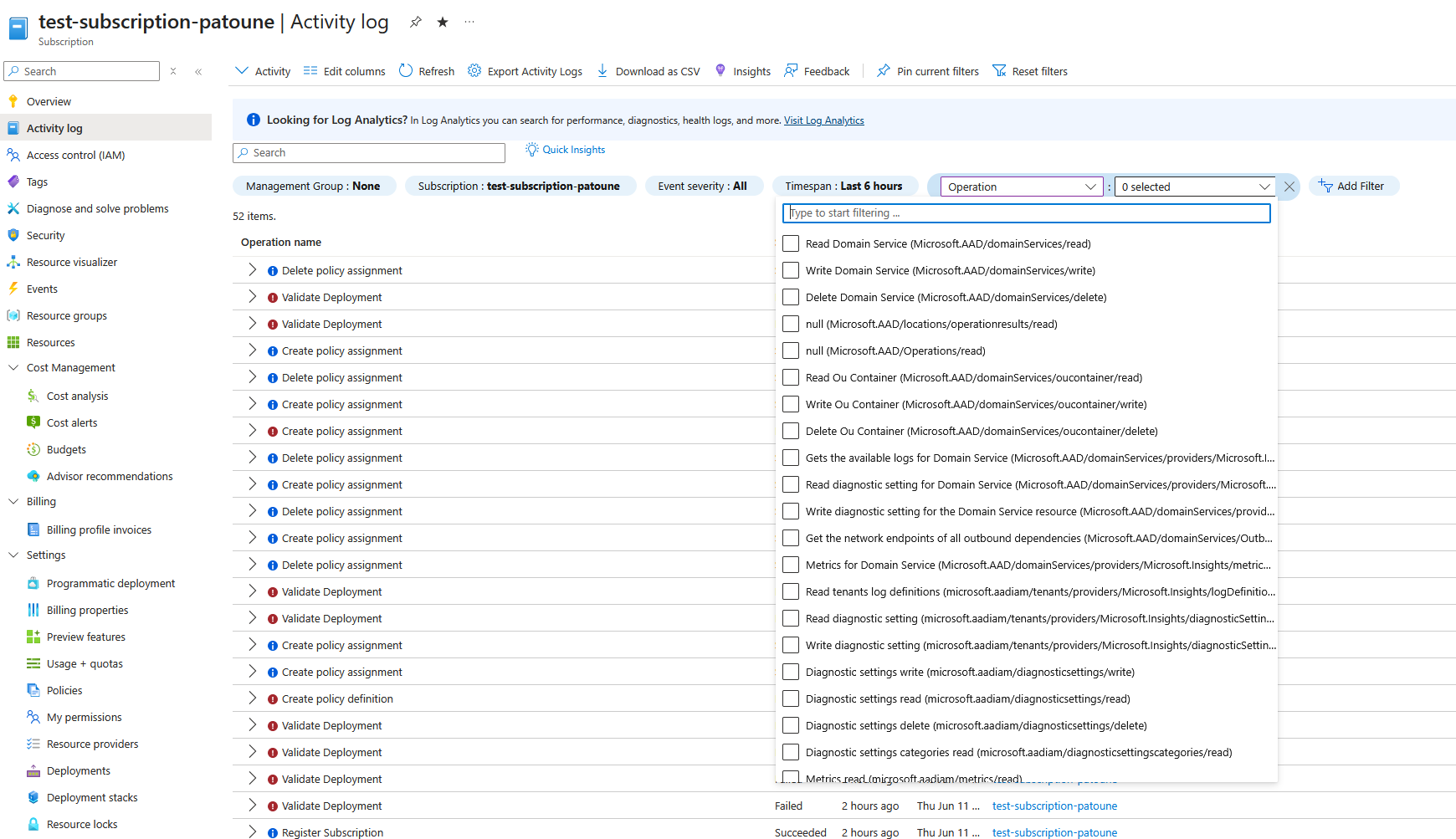
Filtrer les événements Policy
Les événements liés aux Azure Policies ont une opération de type Microsoft.Authorization/*.
Pour isoler les Deny :
- Dans l’Activity Log, cliquer sur Add filter
- Filtre Operation : rechercher
Microsoft.Authorization/policies - Filtre Status :
Failed(les Deny apparaissent comme des opérations échouées) - Ajuster la plage de temps selon vos besoins
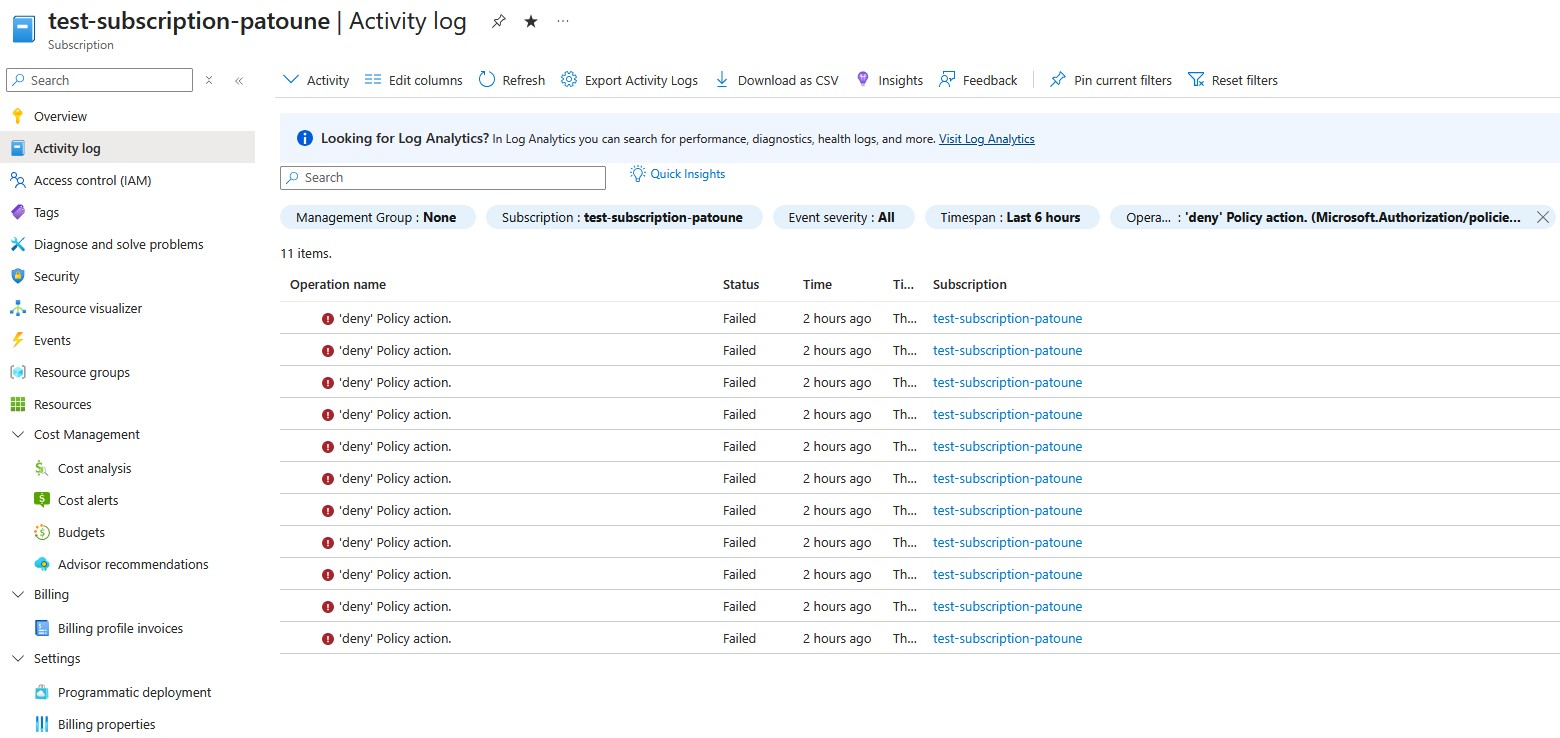
Lire le détail d’un événement Deny
Cliquer sur un événement pour voir le détail. Les informations clés sont dans l’onglet JSON de l’événement :
Le champ policies contient :
policyAssignmentName: le nom de l’assignment qui a déclenché le DenypolicyDefinitionName: la policy précise dans l’initiativepolicySetDefinitionName: l’initiative parente (si applicable)
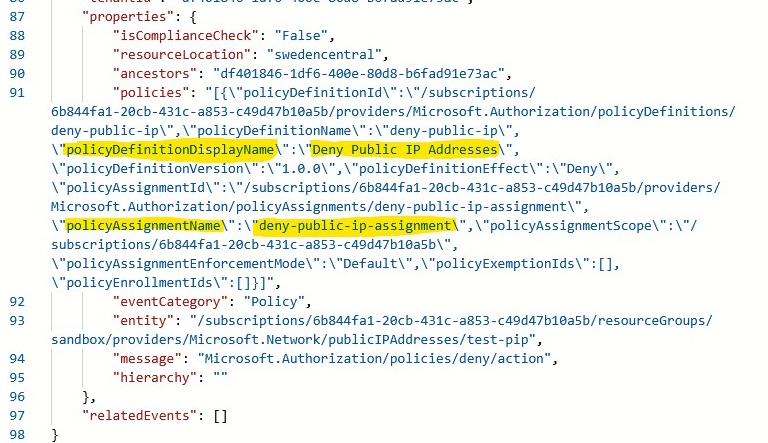
Via PowerShell
Pour filtrer en ligne de commande sur les dernières 24h :
$startTime = (Get-Date).AddHours(-24)

Get-AzActivityLog `
  -ResourceGroupName "mon-rg" `
  -StartTime $startTime `
  -Status "Failed" |
  Select-Object EventTimestamp, Caller, ResourceId, Status
Pour obtenir le détail JSON complet d’un événement spécifique :
$startTime = Get-Date "2024-12-10T08:00:00Z"

Get-AzActivityLog `
  -ResourceGroupName "mon-rg" `
  -StartTime $startTime `
  -Status "Failed" |
  Select-Object -First 1 |
  Select-Object -ExpandProperty Properties |
  ConvertTo-Json -Depth 10
Via KQL dans Log Analytics
Si les Activity Logs sont envoyés vers un workspace Log Analytics (recommandé en production) :
AzureActivity
| where OperationNameValue startswith "microsoft.authorization/policies"
| where ActivityStatusValue == "Failed"
| extend policyInfo = parse_json(Properties).policies
| project
    TimeGenerated,
    Caller,
    ResourceId,
    OperationName,
    policyInfo
| order by TimeGenerated desc
Voici une façon rapide de diagnostiquer pourquoi un déploiement a échoué.
💡 Dans un autre article, j’avais présenté un système permettant de personnaliser les messages de
Denyd’une policy. La mise en place de ces messages permettra de gagner du temps sur vos futures investigations dans l’Activity Log.